2. Instalar SSH en Linux
Instalar las herramientas de red en tu sistema que te permitirá gestionar y diagnosticar la
configuración de red.
sudo apt install net-tools
Instalar Open SSH Server: Ejecuta el siguiente comando para instalar el servidor SSH:
sudo apt-get install openssh-server
Verificar el estado del servicio SSH: Asegúrate de que el servicio SSH esté activo y en ejecución:
sudo systemctl status ssh
Si no está activo, puedes iniciarlo con:
sudo systemctl start ssh
Habilitar el servicio SSH al inicio: Si no está habilitado, puedes configurarlo para que se inicie automáticamente con:
sudo systemctl enable ssh
En caso de que se necesite recargar la configuración se puede usar el comando
sudo systemctl reload ssh
Configuración del firewall
Instala UFW (Uncomplicated Firewall), si no está instalado:
sudo apt update
sudo apt install ufw
Permitir el tráfico SSH: Si estás utilizando
UFW (Uncomplicated Firewall), asegúrate de permitir el tráfico SSH:
sudo ufw allow ssh
Verifica si ufw está habilitado:
sudo ufw status
Si ufw no está habilitado, puedes habilitarlo con el siguiente comando:
sudo ufw enable
Si ufw está activo, permite el tráfico en los puertos 80 y 443:
sudo ufw allow 80/tcp
sudo ufw allow 443/tcp
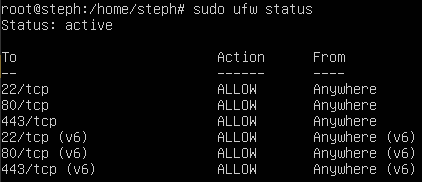
Después de realizar estos pasos, puedes verificar que los puertos están abiertos utilizando el siguiente comando:
sudo ufw status
Deberías ver algo como esto:
Luego necesitaremos la IP de nuestra máquina que podemos obtenerla usando el comando
ifconfig
Una vez tengamos la IP nos podemos conectar desde CMD o PowerShell usando el comando
ssh user_name@vm_ip_address
ssh steph@192.168.50.187
Si da un error como este
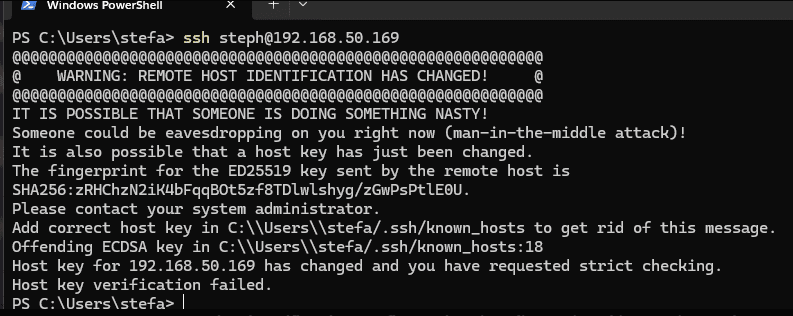
Este error de SSH ocurre porque la clave del host remoto (192.168.50.169 o la IP asignada) ha cambiado desde la última vez que te conectaste, y SSH detecta esto como un posible ataque "man-in-the-middle".
Para solucionarlo, necesitas eliminar la entrada antigua del host del archivo known_hosts.
Editar o limpiar la entrada problemática:
- Abre PowerShell y ejecuta:
ssh-keygen -R 192.168.50.169
- Ahora intenta conectarte de nuevo:
ssh steph@192.168.50.169
SSH te mostrará un nuevo fingerprint y te preguntará si confías en él. Escribe yes para continuar.
Links:
Configuraciones adicionales
Si deseamos eliminar una configuración realizada previamente, podemos ejecutar el comando para mostrar las reglas de firewalls de manera enumerada.
ufw status numbered
Usando el numero obtenido con el comando anterior, debemos usar el siguiente comando para eliminar dicha configuración
ufw delete 1 # Se usa el numero de la regla a eliminar para este ejemplo seria el 1
Después de ejecutar el comando se nos preguntara si estamos seguros de seguir con la operación a lo que se debe responder y para eliminar la regla.
Luego de eliminar la regla podemos proceder a realizar una nueva configuración en caso de ser necesario.
