2. Linux desde cero
Comandos básicos de Linux
cd: Para navegar por los archivos y directorios de Linuxls: Listar el contenido de un directoriocp: Copiar archivos. (sudo cp escenario.jpg /home/nombredeusuario/Imágenes)mv: Mover archivo. (mv archivo.txt /home/nombredeusuario/Documentos)mkdir: crear un nuevo directoriormdir: eliminar directoriorm: eliminar archivotouch: Crear archivo en blancosudo: Ejecutar como administrador el comandosu: Cambiar de usuarionano: Abrir archivo con editor de texto
Ruta Absoluta vs Ruta Relativa
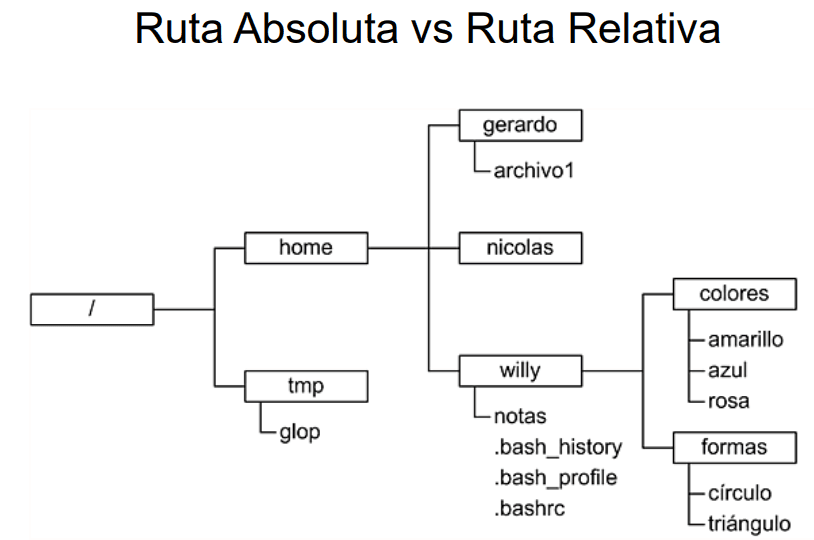
Ruta Absoluta
- Se basa siempre en el árbol de archivos
- Se utiliza siempre la misma sintaxis sin importar en que posición se encuentre el usuario
- Siempre comienza con /
Ejemplo:/home/willy/notas
Ruta Relativa
- Van a depender en la ruta en la que se encuentre el usuario
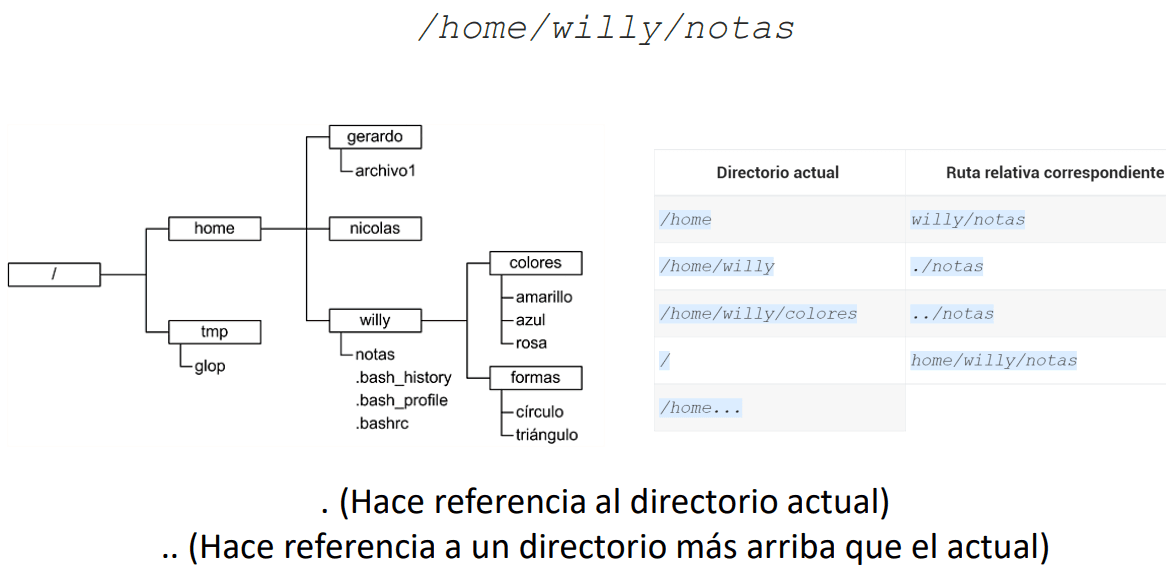
| Directorio actual | Ruta relativa correspondiente |
|---|---|
/home | willy/notas |
/home/willy | ./notas |
/home/willy/colores | ../notas |
/ | home/willy/notas |
/home... |
¿Qué es VIM?
Es un editor de texto que se maneja en memoria el texto entero de un archivo. Es el editor clásico de UNIX.
Para instalarlo se usa el comando sudo apt-get install vim
¿Qué que es un archivo comprimido?
-
Tomar varios archivos o directorios y unificarlos reduciendo su tamaño final sin afectar la integridad de los mismos
-
Tipos de archivos: .RAR .gz .gzip .zip
Comando TAR Linux
TAR significa Tape Archive
| Opción | Descripción |
|---|---|
| -c | Crear un nuevo archivo .tar |
| -v | Muestra una descripción detallada del progreso de la compresión |
| -f | Nombre del archivo |
| -z | Compresión gzip |
| -j | Compresión bzip2 |
| -C | Extraer archivos en un directorio diferente |
| -x | Extraer el archivo |
| -r | Actualizar o agregar un archivo o directorio en un archivo .tar existente |
Algoritmo de David Huffman
Se crean varios árboles, uno por cada uno de los símbolos del alfabeto, consistiendo cada uno de los árboles en un nodo sin hijos, y etiquetado cada uno con su símbolo asociado y su frecuencia de aparición. Se toman los dos árboles de menor frecuencia, y se unen creando un nuevo árbol.
Ejemplos de comandos
- Compresión:
tar -cvf sampleArchive.tar /home/sampleArchive - Descompresión:
tar -xvf sampleArchive.tar
¿Qué es SSH?
Protocolo de administración remota que le permite a los usuarios controlar y modificar sus servidores remotos a través de Internet a través de un mecanismo de autenticación.
Instalando SSH, Comandos*
sudo apt-get update
sudo apt-get install openssh-server
sudo systemctl start sshd.service
sudo systemctl status sshd.service
nano /etc/ssh/sshd_config
¿Qué es Filezilla?
Filezilla es un cliente FTP (File Transfer Protocol). Es útil para accesar a los directorios de un server de forma remota.
Registros o LOGS
Son ficheros de texto que registran cronológicamente la totalidad de actividades e incidencias importantes que ocurren en el sistema operativo o red.
¿Qué podemos ver en los LOGS?
| Tipo de Información | Ejemplo |
|---|---|
| Paquetes instalados/desinstalados en el sistema operativo | Actualizaciones del sistema, instalación de programas |
| Accesos remotos al equipo | Conexiones SSH, FTP, RDP |
| Intentos fallidos de autenticación | Usuarios que intentaron iniciar sesión sin éxito |
| Errores en programas o servicios que usamos | Fallos en Apache, MySQL, servicios del sistema |
| Accesos bloqueados por firewall | Conexiones denegadas por reglas de seguridad |
Logs en UBUNTU
Los logs en Ubuntu son archivos de texto que guardan un historial detallado de todo lo que sucede en el sistema: eventos, errores, accesos, instalaciones y actividades de seguridad.
Desde la terminal
-
Todos los logs del sistema se almacenan en la carpeta
/var/logpor defecto. Para acceder a ellos podemos ejecutar el comando desde la terminal:cd /var/log -
ls: Nos permite listar todos los archivos de log disponibles -
Utilizando el comando
catmás el nombre del log nos permite ver el contenido de un log especifico.catnos permite leer y visualizar archivos de texto plano desde la línea de comandos o terminal.
Desde la interfaz gráfica
- Buscar la aplicación "Registros" (Logs) en el menú de aplicaciones
- Si no aparece, instalar con:
sudo apt install gnome-logs
