1. Instalación de Ubuntu
Usuario de VM en VirtualBox
Nombre de Usuario: vla
Password: 1234
hostaname -I (buscar descripción de que hace el comando)
ssh vla@192.168.50.190
Para la VM Flight828
ssh vla@192.168.50.128
AlmaLinux
Nombre de Usuario: root
Password: 1234
Información usada en AlmaLinux
- IP address: 192.168.50.195
- Mascara de red: 255.255.255.0 = /24
- Gateway: 192.168.50.1
- DNS: 8.8.8.8 y 8.8.4.4
- Para inicial sesión usando SSH
ssh root@192.168.50.195
Configuración adicional en la maquina virtual de Ubuntu Desktop
-
Ejecutar el comando
sudo su -
Buscar Dispositivos y dar clic en Insertar imagen de CD de los componentes del invitado….
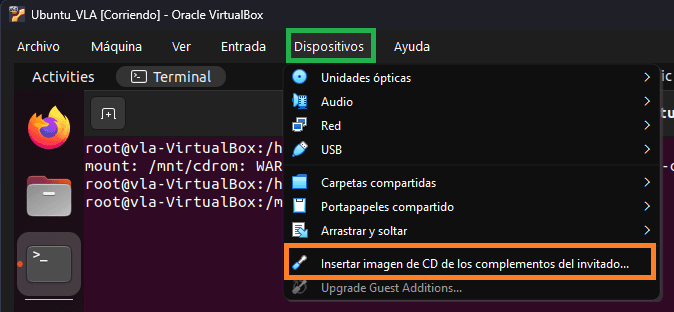
-
Eso hare que aparezca un disco
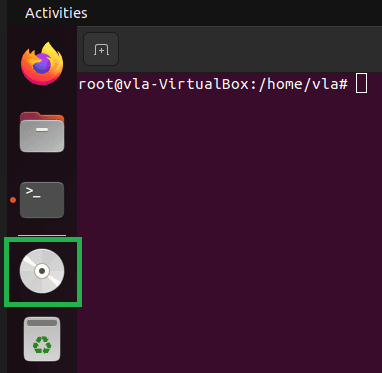
-
Ejecutar el comando
mkdir /mnt/cdrom(dar enter si se ejecuto bien no debe dar error) -
Ejecutar el comando
mount /dev/cdrom /mnt/cdrom, si se ejecuta correctamente mostrara el mensaje “mount: /mnt/cdrom: WARNING: source write-protected, mounted read-only.” -
Ejecutar el comando
cd /mnt/cdrom(dar enter si se ejecuto bien no debe dar error) -
Ejecutar el comando
lspara listar la información dentro del directorio

-
Ejecutar el comando
./VBoxLinuxAdditions.run, esto hará que se instalen algunos drivers y se debe esperar que termine. -
Ahora debemos reiniciar nuestra maquina virtual usando el comando
reboot -
Para habilitar la opción para poder copiar y pegar desde afuera de la maquina virtual. Debemos ir a Dispositivos > Portapapeles compartido > Seleccionamos Bidireccional
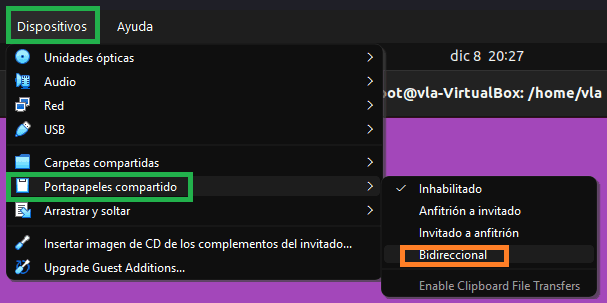
-
Ahora se debe configurar la maquina virtual para que tenga una IP estática, desde Windows abrimos CMD y ejecutamos el comando
ipconfigy en un bloc de notas colocamos la IP, mascara de red, gateway y DNS (se usan los DNS de Google)-
IP: 192.168.50.190 (ver nota)
-
Mascara de red: 255.255.255.0/24
-
Gateway: 192.168.50.1
-
DNS: 8.8.8.8 y 8.8.4.4
-
Nota: Debemos seleccionar una dirección IP dentro del rango para asegurarnos que no este en uso debemos hacer un ping a la dirección IP, ejecutando el comando ping, por ejemplo:
ping 192.168.50.190. Si nos aparece el mensaje Host de destino inaccesible significa que si se puede usar la IP seleccionada.
-
-
Ahora debemos ejecutar el comando
ip link set dev enp0s3 downpara apagar -
Luego ejecutamos el comando
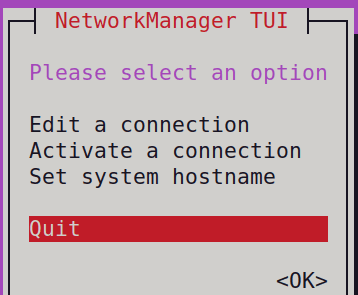
nmtui -
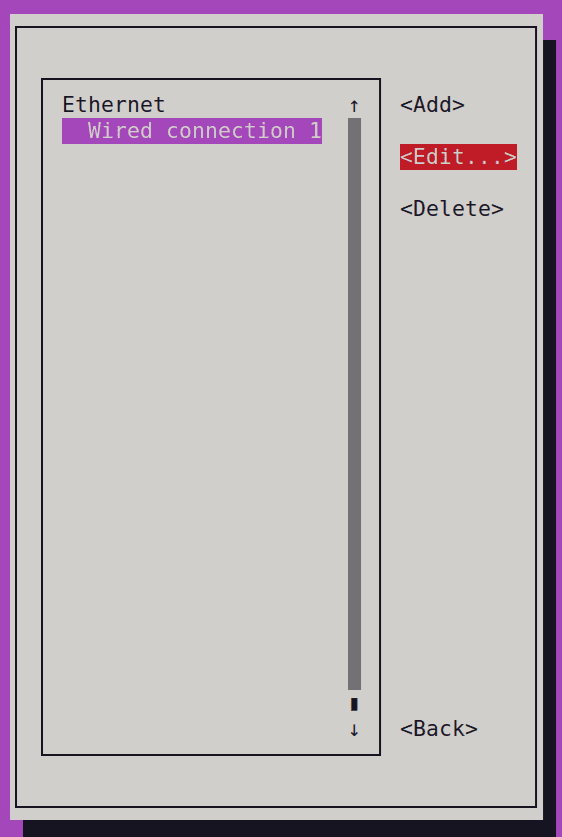
En la pantalla que carga le damos en Edit Connection.
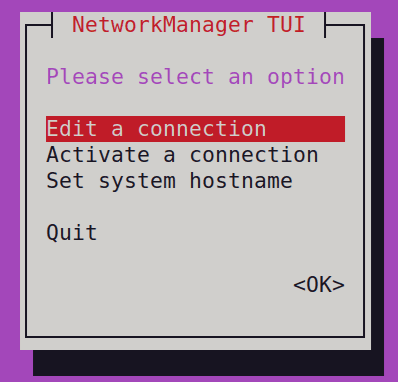 Luego damos clic en Edit
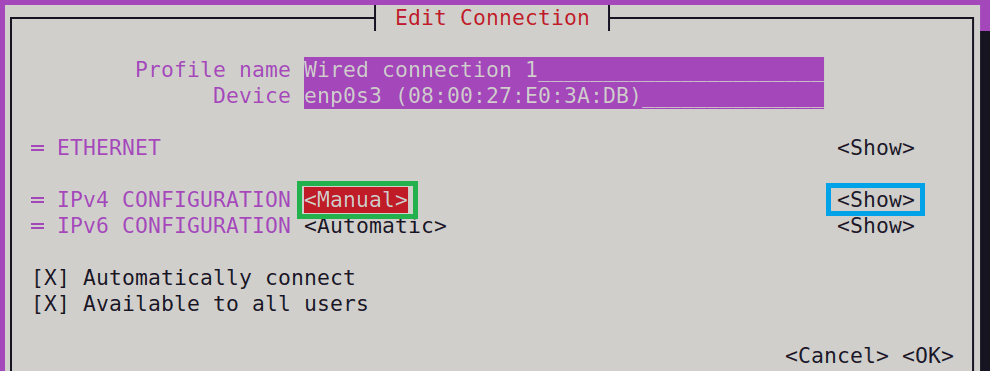
 En la parte de IPv4 Configuration y la cambiamos a Manual, luego damos clic en Show
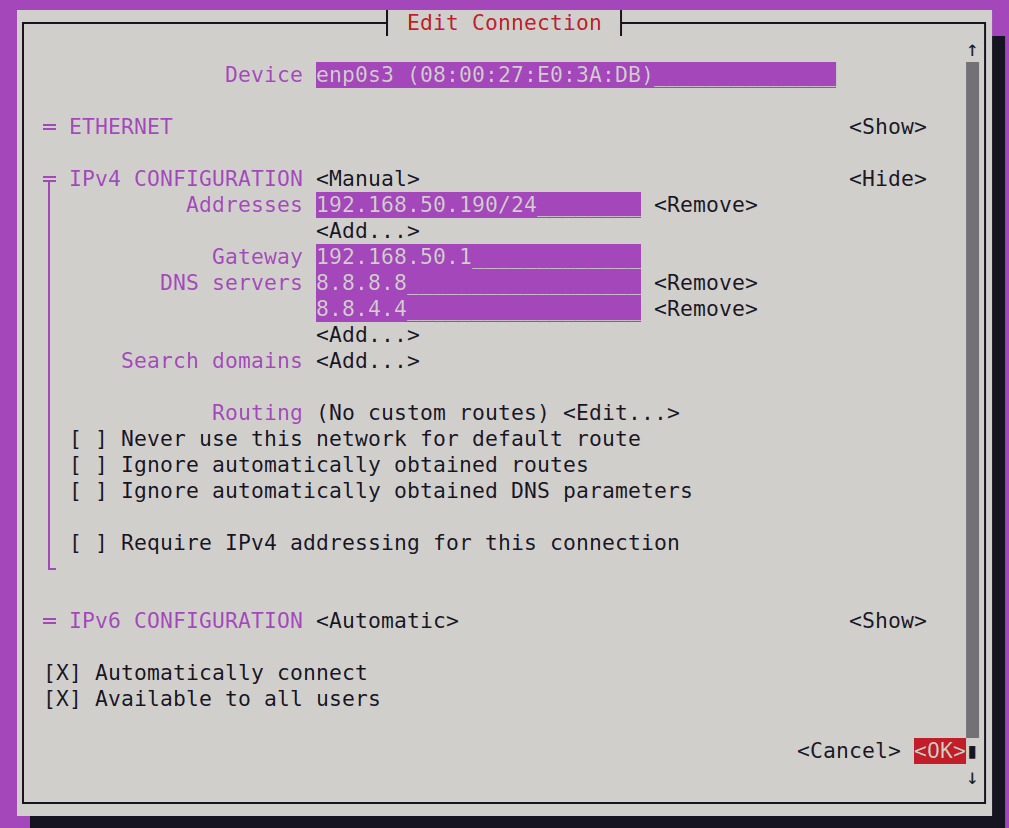
 Agregamos la información de IP, mascara de red, gateway y DNS que habíamos copiado anteriormente y damos clic en Ok
 Damos clic en Back
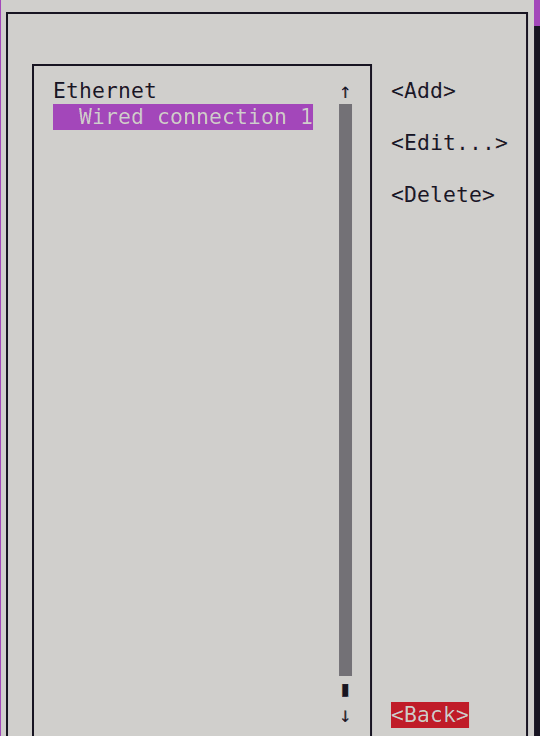 Luego damos clic en Quit
-
Ahora ejecutamos el comando
ip link set dev enp0s3 uppara volver a habilitar la interfaz -
Luego ejecutamos el comando
systemctl restart NetworkManager -
Debemos ejecutar el comando
ip routesi después de proto nos sale static significa que la configuración se aplico correctamente

-
Para asegurarnos que realmente funciona vamos hacer un ping a google usando el comando
ping google.com -
Ya que nos aseguramos que nuestra maquina virtual tiene salida a internet vamos a ejecutar el comando
apt update -y && apt upgrade -ypara actualizar el sistema -
Ahora debemos apagar la maquina, hay dos formas ir a la esquina superior derecha y darle en poweroff o ejecutar el comando
poweroff -
Ahora vamos a crear un snapshot del estado actual de nuestra maquina virtual Módulo 2 - Navegación en el FHS y hardware
-
Hasta el momento hemos configurado VBoxGuestAditions.run, configuraciones de red y actualizamos SO y es importante tener una captura de ese estado para no tener que volver a reinstalar la maquina desde cero en caso de una falla lo que podemos hacer es regresar a esa captura.
Seleccionamos la maquina virtual a la cual queremos capturarle el snapshot, vamos a la opción de Instantáneas y le damos clic en Tomar

Instalación de la maquina virtual de Ubuntu Server
- Abrir VirtualBox y dar clic en "New"
- Configurar los parámetros básicos:
- Name: Ubuntu-Server (o el nombre que desees)
- Configurar Memoria RAM
- Recomendado: 4GB (4096MB) si planeas instalar servicios adicionales
- Crear Disco Duro Virtual (20GB)
- Configurar la Red
- Ir a Settings → Network
- En "Attached to" seleccionar:
- Bridge Adapter: Para que el servidor tenga su propia IP en la red local
- NAT Network: Si deseas crear una red interna con otras VMs
- Montar la Imagen ISO
- Ir a Settings → Storage
- Seleccionar "Controller: IDE" → unidad "Empty"
- En "Optical Drive", clic en el ícono del disco y seleccionar "Choose a disk file"
- Buscar y seleccionar la imagen ISO de Ubuntu Server descargada
- Iniciar la Instalación
- Dar clic en "Start"
- Seleccionar el idioma: English (recomendado para servidores)
- Seleccionar "Install Ubuntu Server"
- Configuración de Red
- El instalador detectará automáticamente la configuración de red
- Puedes configurar IP estática o DHCP según tus necesidades
- Para la configuracion estatica de Ubuntu Server se utilizo
- IP: 192.168.50.28
- Mascara de red: 255.255.255.0/24
- Gateway: 192.168.50.1
- DNS: 8.8.8.8 y 8.8.4.4
- Configuración de Proxy y Mirror
- Dejar en blanco si no usas proxy
- El mirror de Ubuntu se configurará automáticamente
- Particionamiento del Disco
- Opción 1 - Automático (Recomendado para principiantes):
- Seleccionar "Use an entire disk"
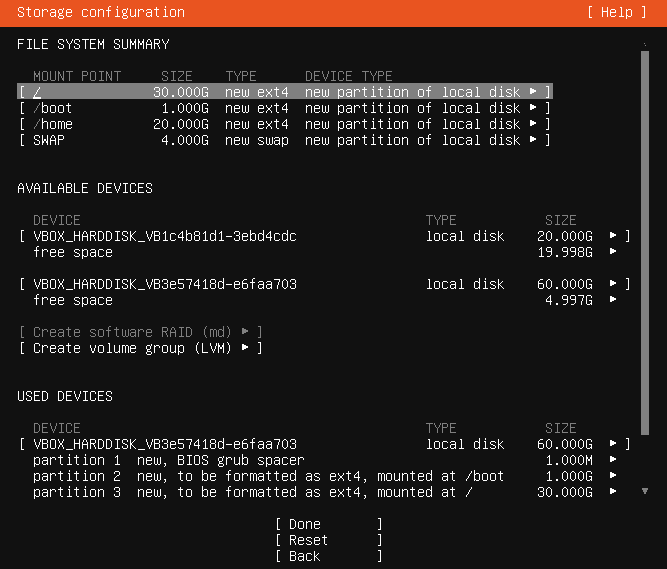
- Opción 2 - Manual (Esquema profesional):
- Con las flechas baja hasta “Custom storage layout” y selecciónalo con Enter.
- Selecciona la línea de free space debajo de
/dev/sday pulsa Enter. - Elige Add GPT Partition y agrega las particiones necesarias.
- Una vez configuradas las particiones damos clic en Done.
- Opción 1 - Automático (Recomendado para principiantes):
- Configurar Usuario y Hostname
- Your name: Tu nombre completo
- Server name: nombre-servidor (sin espacios ni caracteres especiales)
- Username: tu-usuario
- Password: Contraseña segura
- Instalación de OpenSSH Server
- Puedes elegir marcar la opción "Install OpenSSH server", esto permitirá conectarte remotamente al servidor vía SSH
- Selección de Paquetes Adicionales (Snaps)
- Nota: Puedes omitir esto e instalar después según necesites.
- Completar la Instalación
- Esperar a que termine la instalación
- Cuando aparezca "Reboot Now", presionar Enter
- Si pide remover el medio de instalación, ir a Devices → Optical Drives → Remove disk from virtual drive
- Presionar Enter nuevamente
